Шаг 1. Root по сети: DNS-метод
Сетевой ADB с правами root без разборки корпуса, пайки и программатора. Займёт ~15 минут.
После этого шага переходите к шагу 2: там SSH и отключение обновлений. Без него Яндекс может прислать обновление и закрыть доступ.
Лайт 2 (Plum) — свой способ
Для Лайт 2 основной способ — патч retail CA из factory: он работает и на сборках после 21 октября 2026 года, которые этот DNS-метод уже не открывает. Ниже Лайт 2 упоминается только как запасной вариант для старых сборок.
Способ с Android без компьютера: AliceBridge — root телефона, хотспот, ADB и установка YAM из одного приложения.
Что понадобится
- роутер, в котором можно поменять DNS (Keenetic, OpenWrt, MikroTik, Asus…), или второй Android-смартфон, раздающий Wi-Fi;
- компьютер в той же сети с
adb(как установить); - смартфон с приложением «Дом с Алисой» (или «Яндекс»);
- колонка и её блок питания.
Колонка будет сброшена к заводским настройкам
Её придётся заново привязать к аккаунту. Сброс очищает /data (ваши настройки и всё,
что вы туда ставили).
Инструкция
Выберите способ — оба дают сетевой ADB с root:
1. Сбросьте колонку к заводским настройкам
Лайт, Мини 2, Мини 3, Стрит 1. Отключите кабель питания. 2. Зажмите кнопку отключения микрофона (или паузы). 3. Не отпуская кнопку, вставьте кабель. 4. Держите 10–15 секунд, пока подсветка не замигает и Алиса не скажет о начале сброса.
Лайт 2 (Plum), сборки до 21 октября 2026 года 1. Отключите кабель питания. 2. Зажмите кнопку отключения микрофона и, не отпуская её, подключите питание. 3. Держите кнопку 10–15 секунд, пока подсветка не замигает и Алиса не скажет о начале сброса.
Миди, Станция 2 1. Отключите питание. 2. Зажмите центральную сенсорную кнопку (или кнопку микрофона сзади) и подключите питание. 3. Дождитесь звукового сигнала и сообщения о начале сброса.
Через 1–2 минуты колонка предложит настроить её через приложение.
2. Начните привязку в приложении — и остановитесь на Wi-Fi
- Включите на смартфоне Bluetooth и геолокацию.
- «Дом с Алисой» → «+» → «Устройство с Алисой».
- Дойдите до экрана «Выберите сеть Wi-Fi и введите пароль».
На экране Wi-Fi ничего не нажимайте
«Подключиться» — только после шага 3. Если включить DNS раньше, приложение не сможет связать колонку с аккаунтом и выдаст ошибку.
3. Включите DNS 179.254.167.126 на роутере
Основной DNS — 179.254.167.126, второй DNS оставьте пустым.
Keenetic
Веб-интерфейс: «Сетевые правила» → «Домашняя сеть» → «Параметры IP и DHCP» →
DNS 1 = 179.254.167.126, поле DNS 2 очистите → «Сохранить».
Или CLI (подменяет только нужный домен):
OpenWrt Завернуть DNS-запросы из LAN на сервер разблокировки:
uci add firewall redirect
uci set firewall.@redirect[-1].name='Quasar-Unlock'
uci set firewall.@redirect[-1].src='lan'
uci set firewall.@redirect[-1].proto='tcp udp'
uci set firewall.@redirect[-1].src_dport='53'
uci set firewall.@redirect[-1].dest_ip='179.254.167.126'
uci set firewall.@redirect[-1].dest_port='53'
uci set firewall.@redirect[-1].target='DNAT'
uci commit firewall && /etc/init.d/firewall reload
Раздача с Android Если роутер не даёт менять DNS:
- Раздайте Wi-Fi с одного телефона.
- На раздающем телефоне поставьте DNS Changer и задайте
179.254.167.126. - Привязывайте колонку с другого телефона к этой точке доступа.
4. Подключите колонку к Wi-Fi
Вернитесь в приложение и нажмите «Подключиться». Колонка подключится к сети, сходит на сервер разблокировки, помигает и издаст звук готовности.
5. Зайдите по ADB
IP колонки посмотрите в списке клиентов роутера.
adb connect 192.168.1.120:5555
adb devices          # должно быть: 192.168.1.120:5555    device
adb shell            # приглашение «#» — это root
6. Сразу переходите к шагу 2
👉 SSH и отключение обновлений — сделайте это до того, как вернёте DNS.
7. Верните обычный DNS
После шага 2 уберите 179.254.167.126 из настроек роутера. Доступ сохранится.
Альтернатива серверу 179.254.167.126: DNS и HTTPS поднимаются на вашем компьютере
(Windows, Linux или macOS), и колонка получает настоящий ответ Яндекса, в который
добавлено adbd.remoteActivation. Никаких внешних сервисов — только свой ПК и роутер
со сменным DNS.
Чем отличается от варианта 1
Первый вариант ходит на чужой сервер разблокировки. Второй — полностью локальный: вы видите запросы колонки, можете обновлять прошивку и включать ADB повторно после сброса. Подходит для тех, кто не хочет зависеть от чужого сервера.
1. Подготовьте ПК
Windows 10/11 1. Установите Python 3.8+ с галочкой Add python.exe to PATH. 2. Склонируйте стенд — github.com/krevetkqqq/lite-kit:
Без git — скачайте ZIP и распакуйте в C:\lite-kit:
https://github.com/krevetkqqq/lite-kit/archive/refs/heads/main.zip
3. Порты 53 (UDP/TCP), 80, 443 должны быть свободны (порт 53 иногда занимает
служба «Общий доступ к подключению к Интернету»).
Репозиторий стенда
github.com/krevetkqqq/lite-kit — код, скрипты для Windows/Linux/macOS и установщик прошивок.
Linux
sudo apt install dnsmasq python3 openssl dnsutils
git clone https://github.com/krevetkqqq/lite-kit ~/lite-kit
systemd-resolved/avahi не мешают).
macOS
2. Выберите прошивку
Стенд умеет раздавать колонке нужную сборку: если в firmware/ лежит .zip,
а версия колонки отличается — он сам предложит обновление.
Этот шаг можно пропустить
Если на колонке уже стоит нужная версия (или файл прошивки уже лежит
в firmware/), ничего выбирать не нужно — переходите к запуску стенда.
Какую сборку брать
| Модель | Версия |
|---|---|
Лайт 1 (yandexmicro) |
0.369.1.46.4778262442.20261013.297 (сборка от 13.10.2026) |
Мини 1 (yandexmini) |
сборка 2025 года: 1.305.4.16.3237824040.20250721 |
| Мини 2, Мини 3, Лайт 2, Миди, Станция 2 и остальные | желательно последняя сборка до обновления 20–21 октября 2026 |
Более новые сборки сертификат не принимают — ADB через get_sync_info
на них не поднимется.
Скачать и положить в firmware/<версия>.zip можно установщиком:
.\install-firmware.ps1                 # меню: платформа -> версия (по цифрам)
.\install-firmware.ps1 -List           # только список платформ
.\install-firmware.ps1 -Platform yandexmicro -Version 0.369.1.46.4778262442.20261013.297
Уже проверенные версии в меню помечены <-- проверено (ADB работает).
3. Запустите стенд
Windows
Linux / macOS
Скрипт напечатает IP этого ПК и проверит DNS. В логе (log\server.log,
log\yandex.log, log\local.log, log\dns.log) видно каждый запрос колонки.
4. Включите DNS на роутере
DNS 1 = IP компьютера со стендом, DNS 2 — пусто. Способы те же, что в
варианте 1: веб-интерфейс роутера, ip host на Keenetic, DNAT на OpenWrt.
Проверка с ПК:
5. Привяжите колонку в приложении
Действия те же, что в варианте 1: сброс → «Дом с Алисой» → «+» → «Устройство с Алисой» → дойти до выбора Wi-Fi. DNS включайте только на экране выбора сети — иначе приложение не сможет привязать колонку.
Скриншоты: весь путь до экрана Wi-Fi (10 шагов)
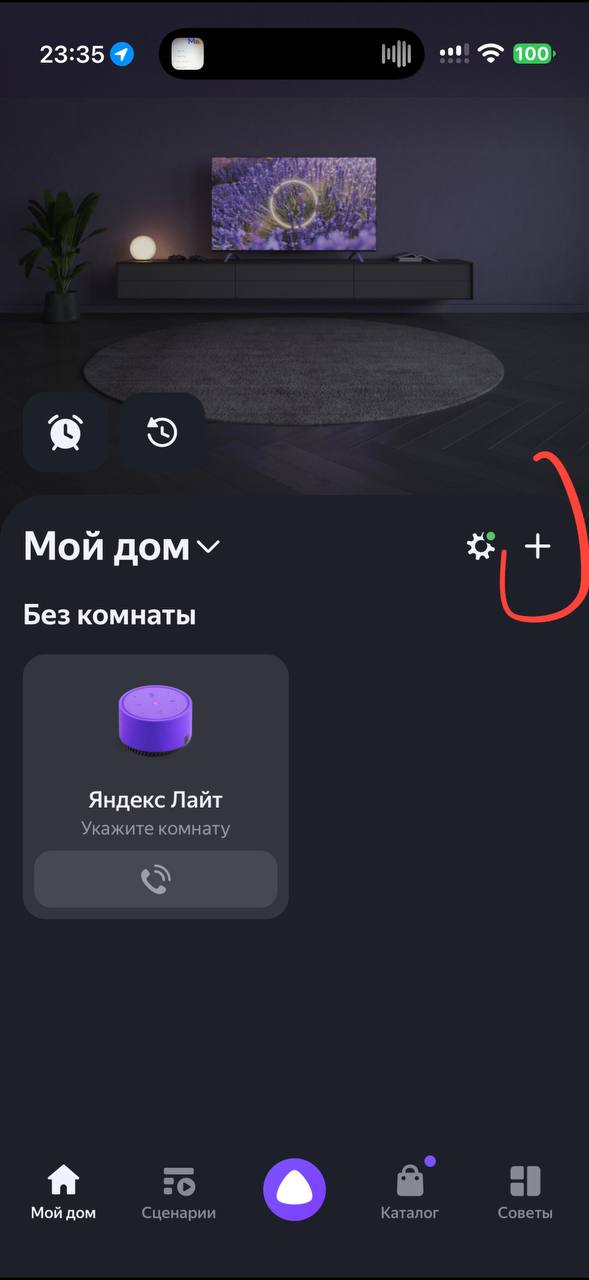
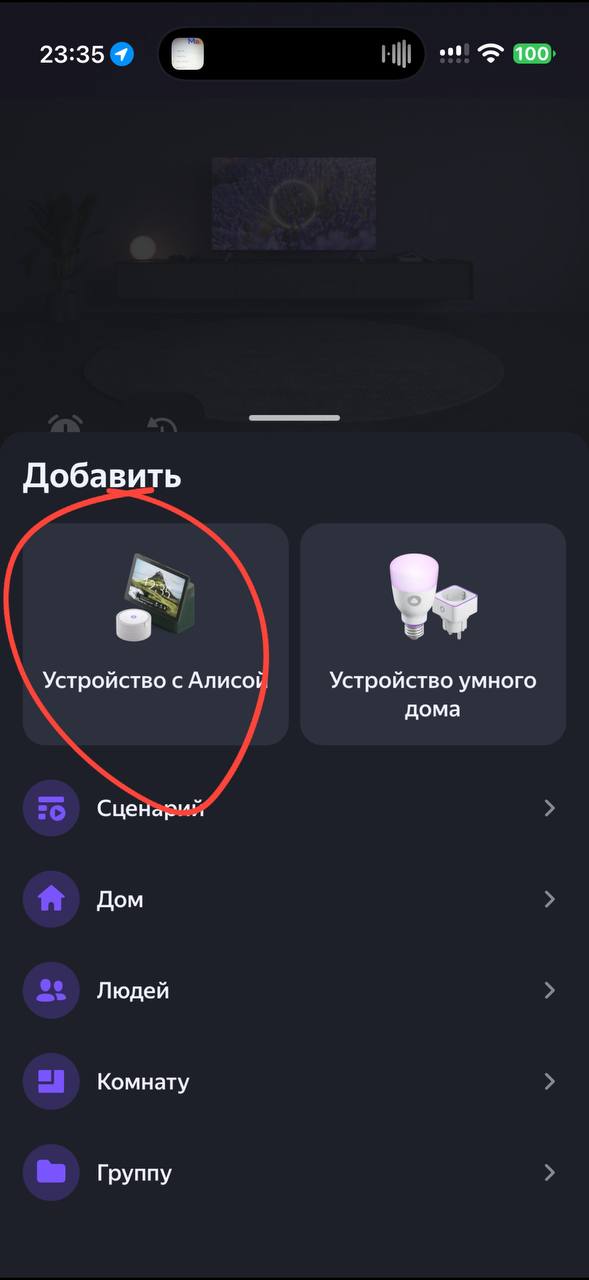
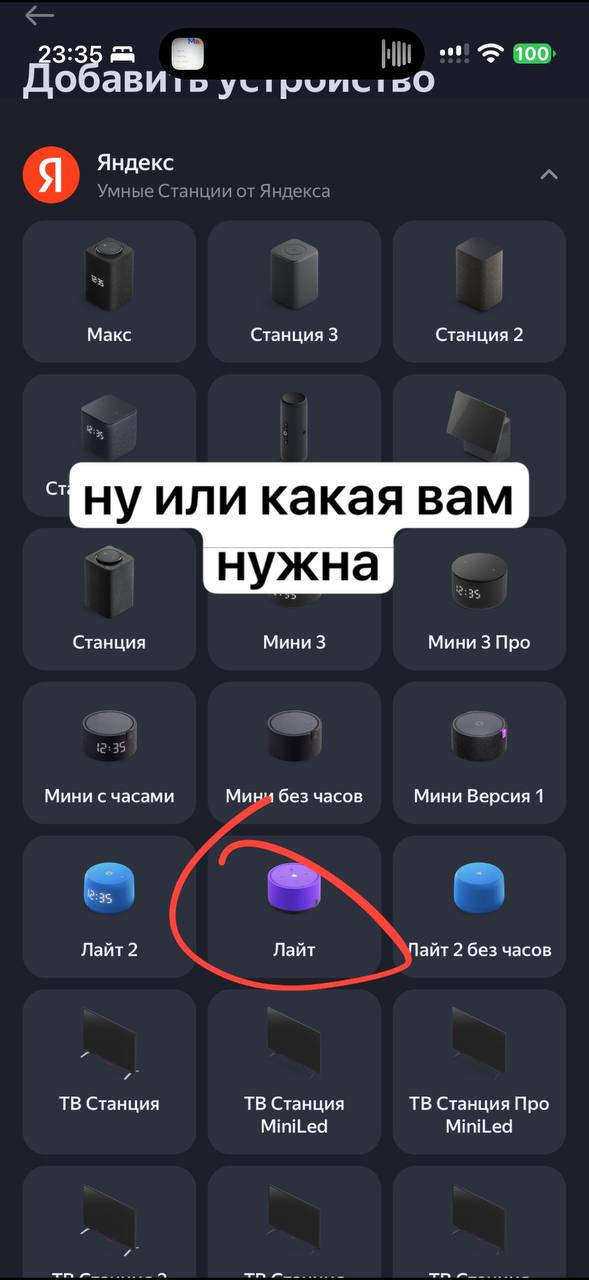
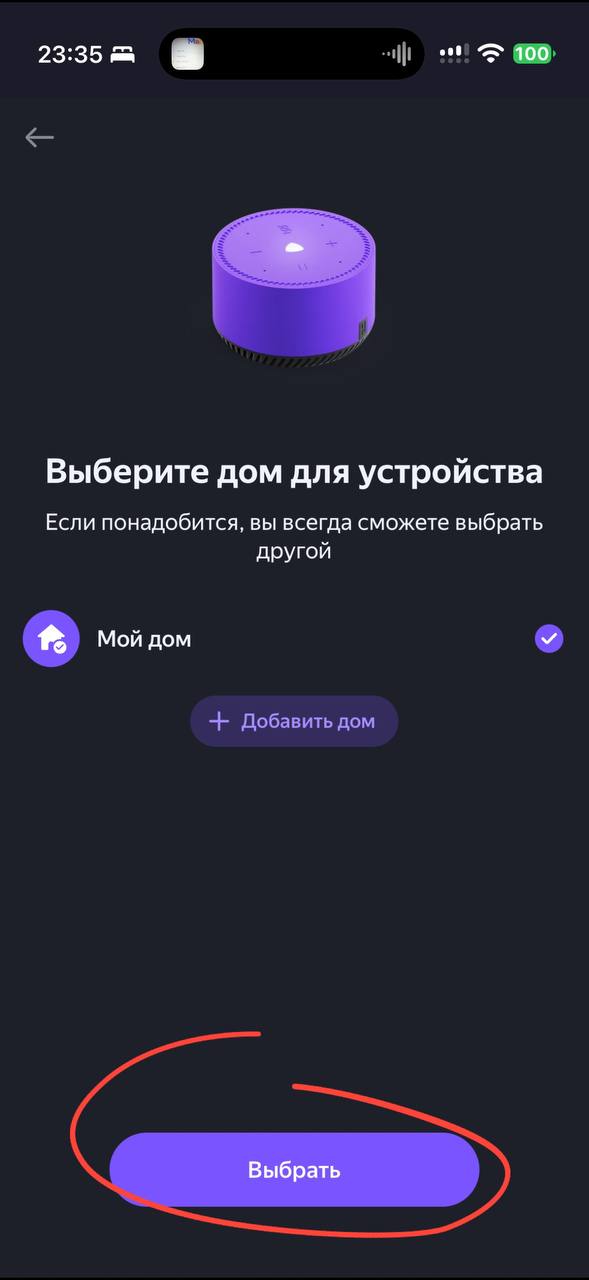
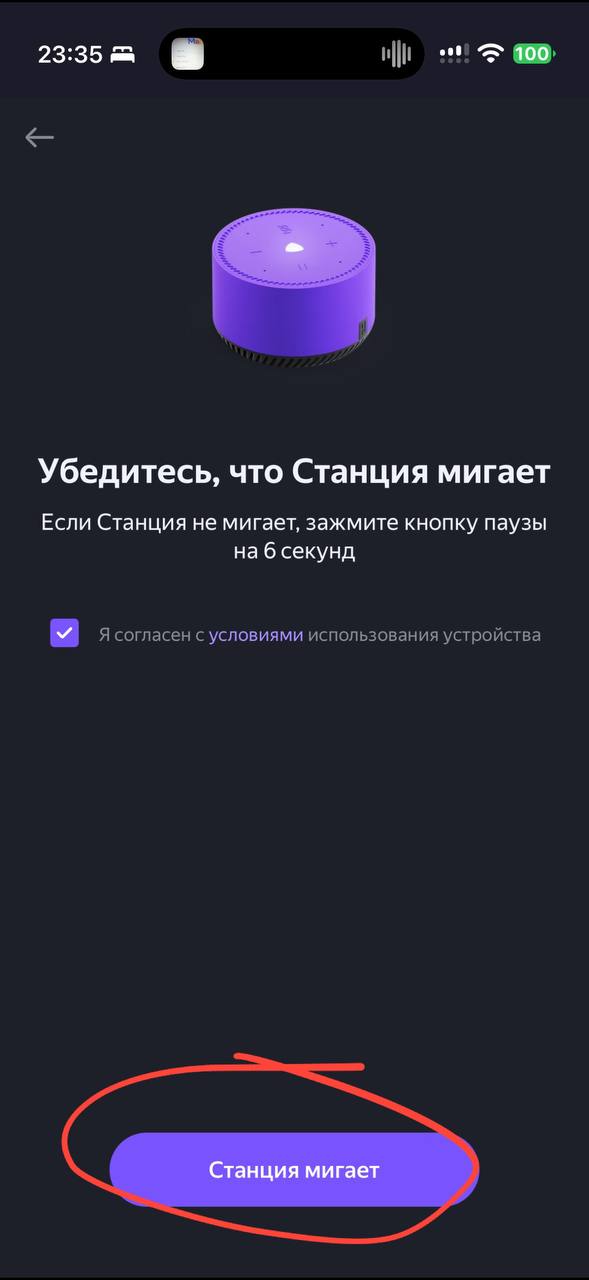
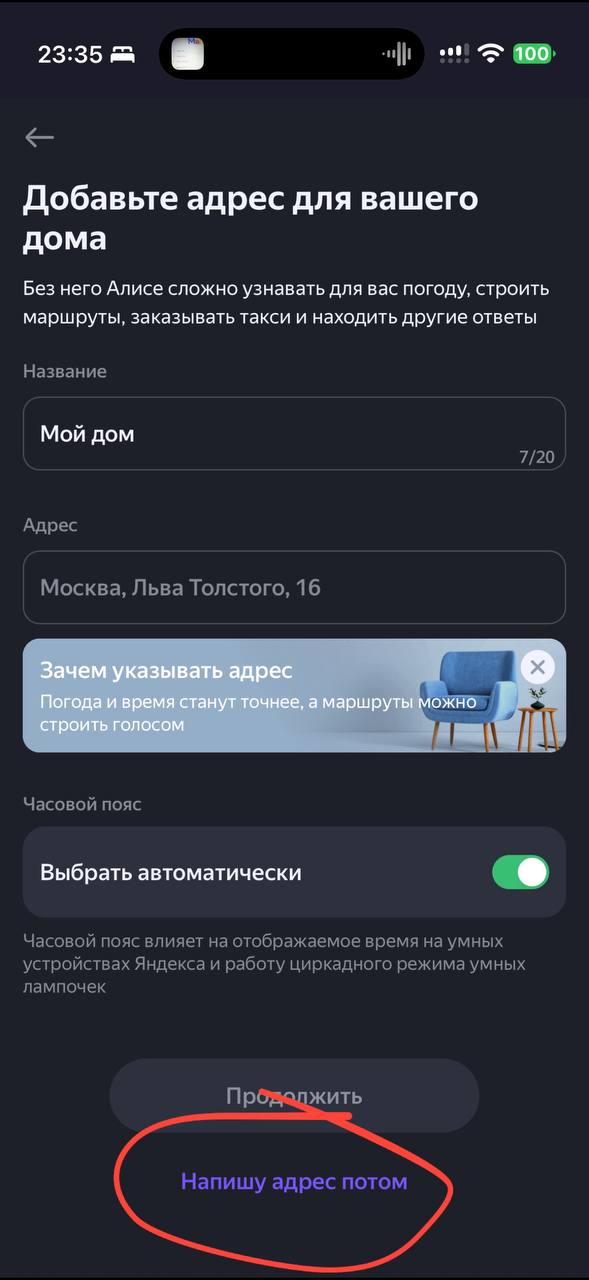
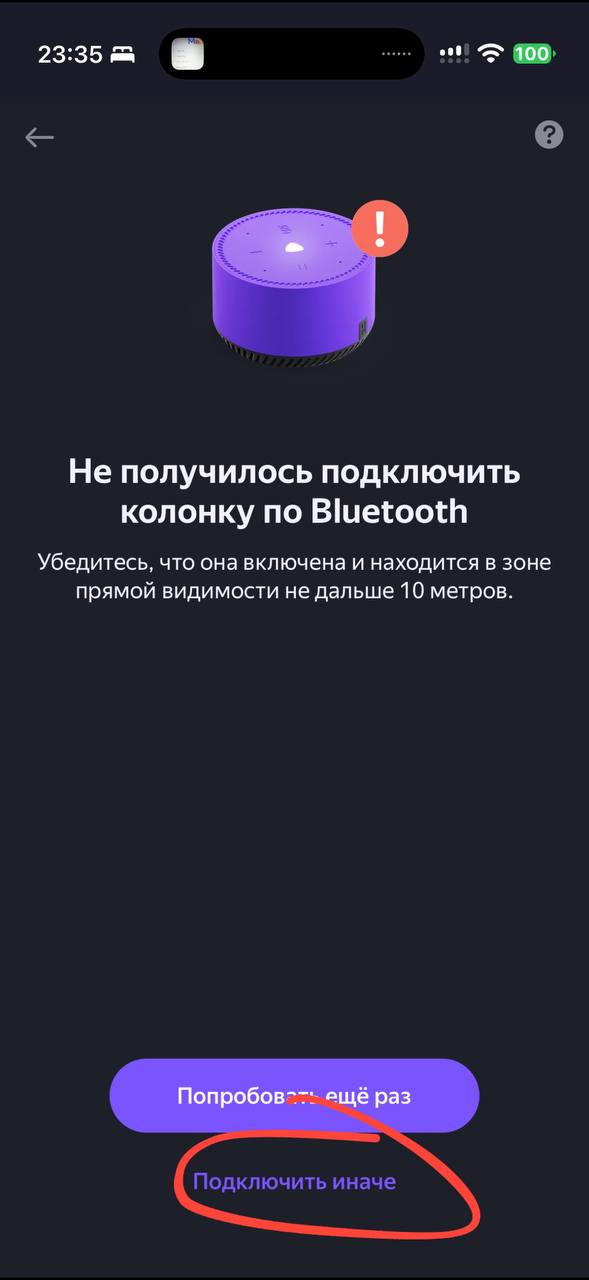
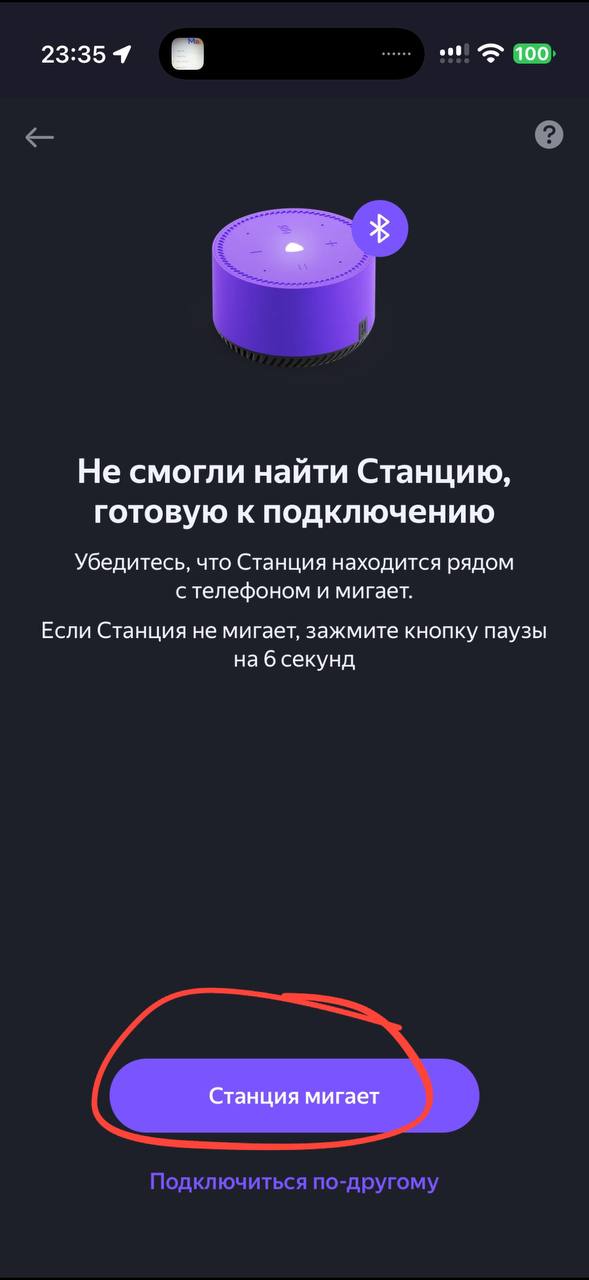
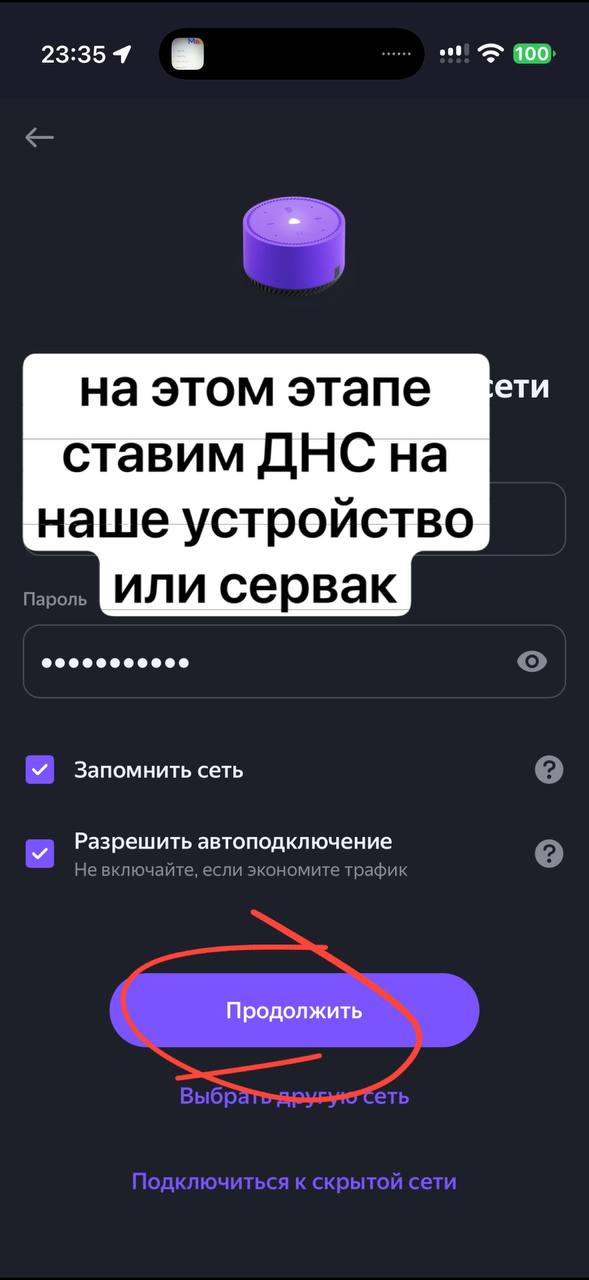
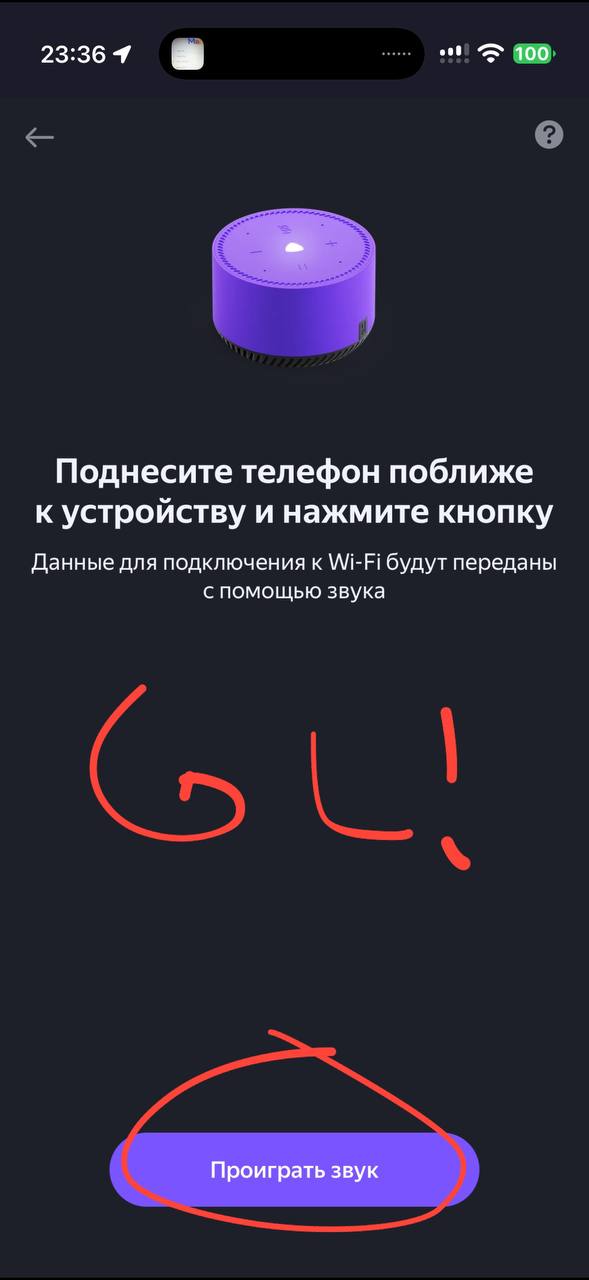
Листайте вправо — это десять последовательных экранов приложения, девятый и есть момент, когда нужно включить DNS.
После «Подключиться» колонка сходит на ваш ПК, получит конфиг с adbd и откроет порт.
6. Проверьте ADB
Если порт закрыт:
В логе стенда должно быть:
7. Сразу закройте доступ
Пока не вернули DNS — переходите к шагу 2: SSH и отключение обновлений.
Стенд сам прошивку не навязывает: он отдаёт только ответ Яндекса (плюс adbd),
а обновления закрываются на шаге 2.
Совместимость варианта 2
Отдельно от таблицы выше — что реально проверено именно на локальном стенде:
| Модель | Статус |
|---|---|
Лайт 1 (yandexmicro, YNDX-00025) |
✅ проверено |
Мини (yandexmini, 1.305.4.16.3237824040.20250721) |
✅ проверено |
| Мини 2 | ✅ проверено (рутована, версия прошивки не зафиксирована) |
Миди (cucumber, с часами) |
✅ проверено |
| Лайт 2, Станция 2, Макс, Дуо Макс, Умный хаб | ❔ не проверялось |
На проверенных моделях после привязки: /get_sync_info отдаёт adbd.remoteActivation=true,
adb connect <IP>:5555 проходит, adb shell id → uid=0(root).
Совместимость
| Модель | Статус |
|---|---|
| Лайт, Мини 1, Мини 2, Миди, Станция 2, Стрит, Умный хаб | ✅ проверено |
| Мини 3 (bergamot) | ✅ до 21.10.2026; на новых сборках — retail CA и маркеры из factory |
| Лайт 2 (Plum) | ➡️ основной способ — retail CA из factory; DNS-метод — только сборки до 21.10.2026 |
| Станция Макс, Станция 1-го поколения | ❌ Android-платформа, способ не работает; для Станции 1 есть AliceBridge |
Мини 2
Мини 2 получена рутом по этой инструкции; версия прошивки не зафиксирована (на момент проверки — актуальная стоковая), дальше ADB и SSH работали штатно.
Как это работает
- Сброс возвращает колонку в заводское состояние:
/dataочищен. - При первом подключении колонка запрашивает настройки у
quasar.yandex.net. С DNS179.254.167.126запрос уходит на сервер разблокировки. - Сервер отвечает настройками, в которых сетевой ADB включён.
- Прошивка создаёт маркеры
/data/quasar/activate_adb_quasmodromи/data/quasar/activate_network_adbи запускаетadbdна порту 5555. - При каждой загрузке
onboot.shвызываетactivate_adb.sh check: пока маркеры на месте, ADB поднимается сам — DNS больше не нужен.
Если не получилось
Приложение пишет «Не удалось подключиться к Wi-Fi»
DNS включили слишком рано. Уберите DNS, сбросьте колонку и пройдите привязку заново — DNS включайте только на экране ввода пароля Wi-Fi.
Колонка в сети, но порт 5555 закрыт (Connection refused)
- На роутере включена DNS-фильтрация (Яндекс.DNS, AdGuard и т.п.) — отключите её.
- Колонка могла запомнить старый адрес — передёрните питание.
- Проверьте с ПК в той же сети:
nslookup quasar.yandex.netдолжен вернуть179.254.167.126.
adb connect пишет unable to connect
Компьютер и колонка должны быть в одной сети, не в гостевой (с изоляцией клиентов).
Проверьте ping <IP_колонки>.